

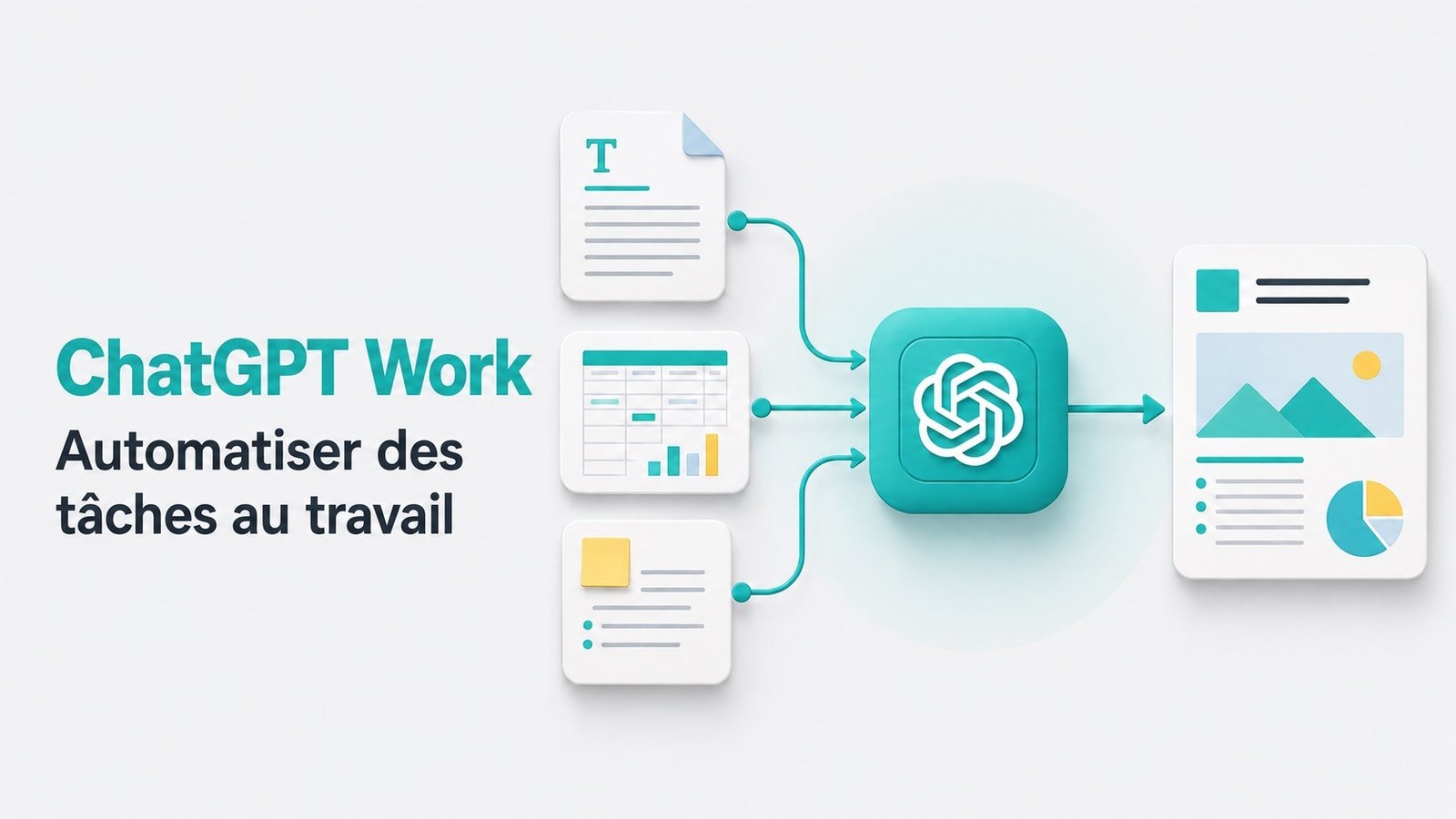
ChatGPT Work : Comment automatiser des tâches
Vous devez, pour mardi, comparer plusieurs documents, résumer une réunion, mettre à jour un tableau et préparer une présentation. Vous pouvez réaliser chacune de ces tâches avec ChatGPT classique, mais leur enchaînement finit par occuper une grande partie de votre journée.
ChatGPT Work est conçu pour prendre en charge ce type de mission comportant plusieurs étapes. Vous lui indiquez le résultat à produire, lui fournissez les sources nécessaires et contrôlez son travail avant de l’utiliser.
Dans cet article, vous allez découvrir les tâches que vous pouvez lui déléguer, réaliser une première automatisation simple et identifier les précautions à prendre avec vos données professionnelles.
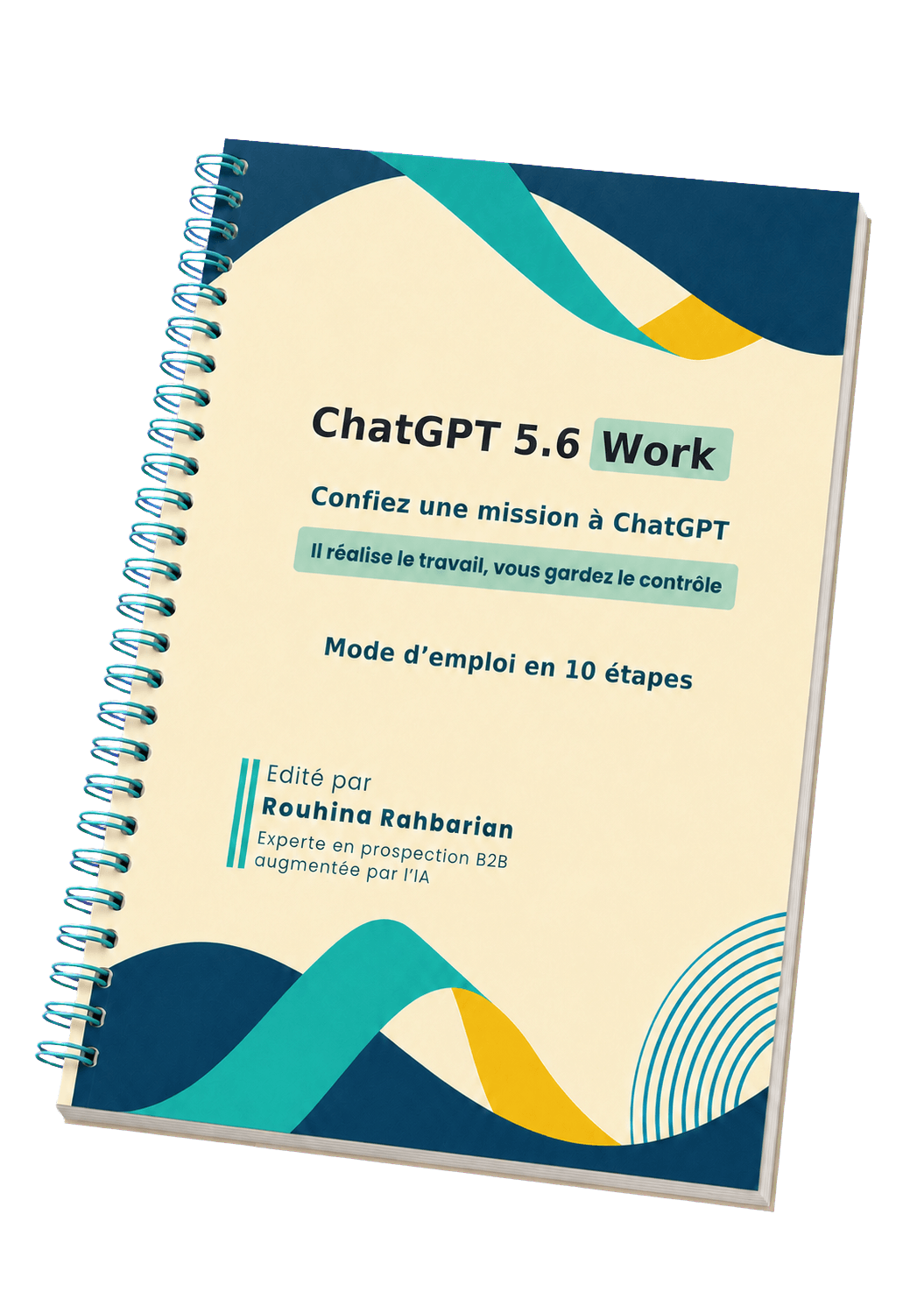
Et pour vous donner un exemple concret, je vous partage le mode d'emploi de ChatGPT Work que je lui ai fait créer de A à Z. Il s'est chargé de tout et m'a livré le document final que vous pouvez même le télécharger.
More...
Avant de nous plonger dans "comment utiliser ChartGPT Work"
À retenir
ChatGPT Work n’est pas un pilote automatique. Il peut rechercher, analyser, organiser et produire des livrables, mais vous restez responsable des sources, des autorisations accordées et de la validation finale.
ChatGPT Work, qu’est-ce que c’est ?
ChatGPT Work est l’espace de ChatGPT destiné aux travaux plus longs et plus complexes qu’une simple conversation. Il peut recueillir des informations, établir une démarche, exécuter plusieurs étapes et créer un document, un rapport, un tableau, une présentation ou un site.
Dans un chat classique, vous avancez généralement question après question. Avec Work, vous pouvez lui confier un objectif plus complet : « Analyse ces résultats commerciaux, identifie les écarts et prépare une présentation pour la réunion mensuelle. »
Vous pouvez suivre sa progression, répondre à ses questions, modifier la direction prise et approuver les actions importantes. OpenAI présente Work comme un espace permettant de rechercher, analyser et créer des livrables finalisés.
ChatGPT Work expliqué en 2'
Un aperçu rapide de ChatGPT Work sur mobile, sur le Web et ordinateur. Téléchargez le guide pratique ChatGPT Work
Quels contenus ChatGPT Work peut utiliser ?
Selon votre appareil, votre forfait et les autorisations disponibles, Work peut exploiter :
- vos instructions et les éléments échangés dans la conversation ;
- les fichiers que vous ajoutez ;
- le contexte d’un projet ChatGPT ;
- des sources accessibles sur le Web ;
- des applications connectées ;
- des fichiers locaux et certaines applications de votre ordinateur dans l’application ChatGPT pour macOS ou Windows.
Les applications connectées peuvent rechercher des informations ou effectuer certaines actions, mais leurs possibilités dépendent de l’application, de sa configuration et des droits accordés. Les administrateurs d’un espace professionnel peuvent limiter les applications et les actions autorisées.
Work peut créer ou modifier des documents, feuilles de calcul, présentations, rapports et analyses. La création de fichiers Google Docs, Sheets ou Slides nécessite, par exemple, que l’application Google Workspace correspondante soit disponible, connectée et autorisée. La disponibilité varie selon le forfait, l’espace de travail, le type de fichier et l’interface utilisée.
Chat, Work, tâches planifiées, projets, agent et Codex : quelles différences ?
| Fonction | Usage principal | Exemple professionnel | Niveau d’automatisation |
|---|---|---|---|
| Chat classique | Obtenir rapidement une réponse ou un brouillon | Reformuler un e-mail commercial | Faible : interaction principalement question par question |
| ChatGPT Work | Réaliser une mission comportant plusieurs étapes | Analyser des fichiers puis produire un rapport et une présentation | Élevé, mais sous contrôle humain |
| Tâches planifiées | Exécuter un travail ultérieurement, périodiquement ou lorsqu’un changement apparaît | Effectuer une veille chaque lundi | Automatisation temporelle ou conditionnelle |
| Projets | Réunir des conversations, fichiers et instructions autour d’un même objectif | Centraliser une campagne de lancement | Organisation du contexte, pas automatisation en elle-même |
| Mode Agent | Ancienne interface de réalisation de tâches | Recherche et actions sur le Web | Fonction retirée : OpenAI renvoie désormais vers Work |
| Codex | Développer, tester et modifier du code | Corriger une application ou travailler sur un dépôt Git | Élevé, mais spécialisé dans le développement logiciel |
Depuis juillet 2026, le mode Agent n’est plus disponible et OpenAI recommande Work pour les missions longues et les livrables finalisés.
Les projets servent à conserver un contexte dans la durée : conversations, fichiers et instructions restent regroupés. Les tâches planifiées servent, quant à elles, à déclencher ou répéter un travail. Attention : une tâche planifiée créée dans un projet ne peut actuellement pas accéder aux fichiers de ce projet.
Work est annoncé sur l’application de bureau macOS et Windows pour tous les forfaits. Sur le Web et sur mobile, il est proposé aux offres Plus, Pro, Business, Enterprise et Edu. L’accès réel peut néanmoins dépendre du déploiement en cours, de votre région, de votre forfait et des règles définies par votre organisation.
Quelles tâches peut-on automatiser avec ChatGPT Work ?
1. Synthétiser des documents ou des réunions
Situation : vous disposez d’un compte rendu, de notes et de plusieurs documents préparatoires.
Work peut : regrouper les informations, extraire les décisions et classer les actions par responsable.
À fournir : transcription, notes, ordre du jour et vocabulaire métier.
Résultat : synthèse, décisions, actions et échéances.
À contrôler : noms, chiffres, engagements et dates.
2. Créer un rapport d’activité
Situation : les informations mensuelles sont dispersées entre plusieurs fichiers.
Work peut : rapprocher les données, expliquer les évolutions et structurer le rapport.
À fournir : indicateurs, période étudiée, rapport précédent et destinataires.
Résultat : document structuré avec faits marquants et points d’attention.
À contrôler : calculs, interprétations et informations manquantes.
3. Analyser un tableau de données
Situation : vous possédez un fichier de ventes, de prospects ou de dépenses difficile à interpréter.
Work peut : nettoyer les données, repérer les tendances, comparer les périodes et créer des graphiques.
À fournir : fichier, définition des colonnes et questions auxquelles répondre.
Résultat : analyse accompagnée de tableaux ou graphiques.
À contrôler : formules, périmètre, doublons et valeurs inhabituelles.
4. Préparer une présentation
Situation : vous devez transformer un rapport dense en support de réunion.
Work peut : sélectionner les messages essentiels, organiser les diapositives et proposer des visuels.
À fournir : rapport source, public, durée de présentation et charte graphique.
Résultat : présentation structurée et modifiable.
À contrôler : fidélité aux sources, lisibilité et conformité à votre identité visuelle.
5. Réaliser une veille récurrente
Situation : vous consultez régulièrement les mêmes sites ou sources.
Work peut : rechercher les nouveautés, les classer et produire une synthèse.
À fournir : sources autorisées, sujets, critères de priorité et période.
Résultat : bulletin de veille avec liens et conséquences possibles.
À contrôler : fraîcheur des informations, fiabilité des sources et interprétation.
6. Suivre et classer des informations
Situation : des informations importantes arrivent dans des messages, fichiers ou outils différents.
Work peut : les regrouper, les dédupliquer et les classer selon vos règles.
À fournir : catégories, critères de classement et applications autorisées.
Résultat : tableau de suivi ou liste d’actions.
À contrôler : droits d’accès et cas ambigus.
7. Préparer ou mettre à jour des contenus professionnels
Situation : vous devez produire une note, une procédure, une proposition ou plusieurs contenus à partir d’une même source.
Work peut : créer les versions demandées et actualiser un document existant.
À fournir : sources, modèle, destinataire, ton et éléments à conserver.
Résultat : livrables cohérents, prêts à relire.
À contrôler : exactitude métier, formulation et conformité interne.
Tutoriel : automatiser une première synthèse hebdomadaire
Prenons un cas simple : produire chaque semaine une synthèse à partir de comptes rendus, résultats et articles de veille.
1. Choisissez une tâche répétitive
Sélectionnez un travail réalisé régulièrement, dont les étapes sont déjà connues et dont une erreur resterait facile à corriger.
2. Définissez le résultat attendu
Précisez le destinataire, la longueur, les rubriques et l’usage du document : par exemple une synthèse d’une page destinée à votre réunion du lundi.
3. Ouvrez ChatGPT Work
Dans l’application de bureau, choisissez ChatGPT, puis Work en haut de l’interface. Sur le Web ou sur mobile, sélectionnez Work lorsqu’il est disponible sur votre compte.
4. Ajoutez les sources nécessaires
Importez uniquement les documents utiles. Si vous utilisez des applications connectées, vérifiez le compte sélectionné et les autorisations accordées.
5. Rédigez une instruction précise
Indiquez la période, les sources, les informations recherchées, les exclusions et la structure du résultat.
6. Demandez un plan d’exécution
Avant de lancer le travail complet, demandez à Work d’énumérer les étapes prévues, les sources qu’il utilisera et les éventuelles informations manquantes.
7. Contrôlez le premier résultat
Comparez la synthèse aux sources. Vérifiez particulièrement les noms, chiffres, dates, citations, priorités et conclusions.
8. Corrigez les règles
Transformez vos corrections en consignes permanentes : « Ne déduisez pas une échéance », « Signalez les données contradictoires » ou « Conservez un lien vers chaque source ».
9. Programmez la tâche si l’option est disponible
Utilisez la page Scheduled pour définir une fréquence ou demandez à Work de répéter le travail. Vérifiez auparavant que la tâche programmée pourra réellement accéder aux sources nécessaires. Les fichiers stockés dans un projet ne sont pas accessibles aux tâches planifiées dans le fonctionnement actuellement documenté.
10. Vérifiez régulièrement les résultats
Contrôlez les premières exécutions, puis effectuez des vérifications périodiques. Une source, une autorisation ou une structure de fichier peut changer.
Prompt à copier pour déléguer une mission à ChatGPT Work
RÔLE
Tu es mon assistant chargé de produire {TÂCHE À AUTOMATISER}
pour {DESTINATAIRE}.
OBJECTIF
À partir de {SOURCES}, produit {FORMAT DU LIVRABLE}.
La fréquence souhaitée est : {FRÉQUENCE}.
CRITÈRES DE SÉLECTION
Retiens en priorité les informations répondant à :
{CRITÈRES DE PRIORITÉ}.
RÈGLES
- Utilise uniquement les sources indiquées ou explicitement autorisées.
- Distingue les faits, les interprétations et les recommandations.
- Mentionne la source et la date de chaque information importante.
- Ne modifie, n’envois et ne partage rien sans ma validation.
- Ne déduis pas une donnée absente.
- Signale les contradictions entre les sources.
SI UNE INFORMATION MANQUE
Indique « Information manquante », précise ce qui est nécessaire
et demande-moi le document ou la clarification correspondante.
MÉTHODE
1. Présente d’abord ton plan d’exécution.
2. Liste les sources que tu compte utiliser.
3. Attends ma validation si une action externe est nécessaire.
4. Produis le livrable.
5. Effectue un contrôle qualité : exactitude, complétude,
respect du format, cohérence des chiffres et traçabilité des sources.
6. Termine par les points qui nécessitent une vérification humaine.
Ce prompt est créé par ClariPrompt™
J’ouvre une parenthèse ici :
Rédiger votre propre prompt ChatGPT Work
ChatGPT Work peut être très puissant…. mais aussi très décevant.
Et dans la majorité des cas, la différence ne vient pas de l’outil.
Elle vient de la façon dont on lui parle. C'est-à-dire le prompt.
Transformer une tâche en un prompt clair, structuré et exploitable est souvent la partie la plus difficile, chronophage et la plus sous-estimée.
Personnellement, j'utilise ClariPrompt™ pour me libérer de la rédaction de prompts. Il transforme mon besoin en un prompt structuré prêt à l'emploi.

Je ferme la parenthèse : revenons à la suite du billet de blog
Trois exemples d’automatisations professionnelles
Exemple commercial : préparer la revue des opportunités
Objectif : identifier les dossiers à relancer et préparer la réunion commerciale.
Données : export du pipeline, notes de rendez-vous et règles de qualification.
Instruction : analyse les opportunités, signale les informations manquantes et prépare une synthèse par priorité.
Livrable : tableau des opportunités et liste des prochaines actions proposées.
Gain potentiel : réduction du temps consacré au rapprochement et à la mise en forme.
Vérifications : statut réel du prospect, montant, prochaine étape et message de relance. Work ne doit pas décider seul d’abandonner une opportunité.
Exemple dirigeant de TPE : créer une note de pilotage
Objectif : préparer une vision synthétique de l’activité mensuelle.
Données : ventes, trésorerie, projets en cours et incidents signalés.
Instruction : compare la période avec le mois précédent et fais ressortir les écarts importants.
Livrable : note de pilotage accompagnée d’un tableau de synthèse.
Gain potentiel : moins de temps passé à réunir des informations dispersées.
Vérifications : chiffres financiers, causes supposées et décisions proposées.
Exemple manager : préparer le suivi d’équipe
Objectif : transformer plusieurs comptes rendus en plan d’action commun.
Données : notes de réunion, objectifs et tableau de suivi.
Instruction : regroupe les décisions, responsables, échéances et blocages sans inventer les éléments absents.
Livrable : compte rendu structuré et tableau d’actions.
Gain potentiel : préparation plus rapide du suivi hebdomadaire.
Vérifications : attribution des responsabilités, échéances et informations concernant les collaborateurs.
Erreurs à éviter
- Donner une consigne trop vague, comme « Analyse tout et dis-moi quoi faire ». Exprimez simplement votre besoin à ClariPrompt™ et obtenez un prompt structuré précis prêt à l'emploi.
- Connecter de nombreuses sources sans préciser lesquelles font autorité.
- Automatiser un processus dont les étapes et les règles ne sont pas encore claires.
- Utiliser le premier résultat sans le comparer aux documents d’origine.
- Transmettre des données sensibles sans vérifier les règles internes.
- Autoriser l’outil à prendre seul une décision commerciale, financière, juridique ou managériale importante.
- Confondre la génération d’un livrable avec sa validation métier.
Attention
Plus Work dispose de sources et d’autorisations, plus il peut être utile — mais plus les conséquences d’une mauvaise instruction peuvent être importantes. Commencez avec un périmètre limité et des actions soumises à validation.
Sécurité et confidentialité
Avant d’utiliser Work avec des données professionnelles :
- identifiez les informations confidentielles ou personnelles ;
- retirez les données inutiles ou anonymisez-les lorsque cela est possible ;
- vérifiez les conditions applicables à votre forfait ChatGPT ;
- consultez la politique interne de votre entreprise ;
- accordez uniquement les droits nécessaires aux fichiers et applications ;
- contrôlez l’identité du compte connecté ;
- exigez une confirmation avant toute modification, communication ou suppression ;
- vérifiez les résultats et remontez jusqu’aux sources importantes.
Les permissions des applications déterminent quand ChatGPT doit demander une confirmation. OpenAI propose notamment des réglages allant d’une confirmation systématique à l’autorisation d’actions automatiques. Le réglage le moins restrictif comporte davantage de risques et peut être indisponible dans certains espaces.
Ces précautions ne remplacent ni les règles de votre organisation ni l’examen des conditions officielles correspondant à votre offre.
Plan d’action en 15 minutes
- Choisissez une tâche répétitive et peu risquée.
- Réunissez deux ou trois sources fiables.
- Définissez un livrable précis.
- Adaptez le prompt proposé dans cet article.
- Demandez à Work son plan avant l’exécution.
- Examinez le résultat en le comparant aux sources.
- Ajoutez les règles issues de vos corrections.
- Décidez ensuite s’il est pertinent de répéter ou de programmer la tâche.
FAQ
ChatGPT Work peut-il travailler sans surveillance ?
Il peut réaliser plusieurs étapes et poursuivre une mission relativement longue, mais les actions importantes et le résultat final doivent rester sous contrôle humain.
Work remplace-t-il les projets dans ChatGPT ?
Non. Un projet organise durablement les conversations, fichiers et instructions. Work utilise ce contexte pour effectuer une mission.
Une tâche Work peut-elle être répétée automatiquement ?
Oui, lorsque les tâches planifiées sont disponibles et compatibles avec les sources utilisées. Il faut néanmoins contrôler les exécutions et tenir compte des limites d’accès aux fichiers.
Faut-il être développeur pour utiliser Work ?
Non. Vous devez surtout savoir décrire le résultat attendu, fournir des sources fiables et définir des critères de contrôle. Codex reste l’espace spécialisé dans le développement logiciel.
Conclusion
ChatGPT Work permet de déléguer une chaîne de travail complète : rassembler des informations, les analyser, les structurer et produire un livrable exploitable. Son intérêt ne réside pas dans une autonomie sans limite, mais dans sa capacité à exécuter méthodiquement un travail sous votre supervision.
Commencez par une synthèse ou un rapport simple, avec peu de sources et sans données sensibles. Une fois vos règles testées et le résultat fiabilisé, vous pourrez envisager une utilisation récurrente ou planifiée.
Téléchargez le guide de prise en main de ChatGPT Work
Faites d’une pierre deux coups :
- découvrez concrètement le type de livrable que ChatGPT Work peut produire ;
- utilisez ce mode d’emploi pour prendre en main ChatGPT Work, étape par étape.
Et ce n’est pas le moindre :
J’ai confié à ChatGPT Work la création de ce mode d’emploi. Vous verrez concrètement ce qu’il est capable de produire lorsqu’on lui confie une mission structurée.
 Bonjour, c'est Rouhina,